Sie haben HubSpot bekommen, das Portal ist eingerichtet, und beim ersten Login sehen Sie Menüs, Listen und Einstellungen, von denen Sie die Hälfte nicht brauchen. Das ist der Punkt, an dem viele Teams wieder zu Excel greifen.
Die Antwort ist kürzer, als das Menü vermuten lässt. Sie richten einmal Ihr Postfach, Ihren Kalender und das Outlook Add-in ein, damit Ihre Arbeit automatisch im CRM landet. Danach lernen Sie Ansichten und Filter. Erst damit zeigt HubSpot Ihnen nur das, was Sie heute bearbeiten müssen, und genau da liegt der Unterschied zur Tabelle.
Die Kurzfassung
- Verbinden Sie zuerst Ihr Postfach und Ihren Kalender. Ohne das fehlt die Hälfte Ihrer Kundenkommunikation im CRM.
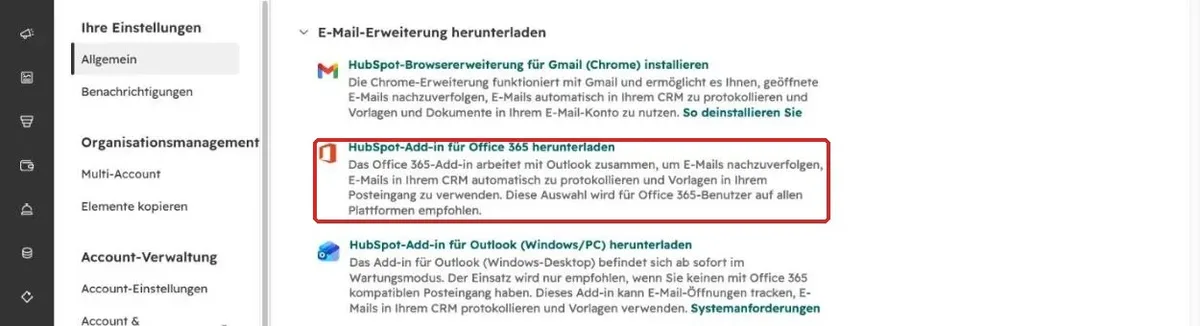
- Installieren Sie das HubSpot Add-in für Outlook (oder die Erweiterung für Gmail) und heften Sie die Seitenleiste an.
- Legen Sie Signatur und Meeting-Link an.
- Lernen Sie die drei Spalten eines Datensatzes: links die Eckdaten, in der Mitte der Verlauf, rechts die Verknüpfungen.
- Bauen Sie mindestens eine eigene Ansicht selbst: Filter setzen, Spalten wählen, als neue Ansicht speichern.
- Nutzen Sie Ansichten für Zustände und Aufgaben für Zusagen mit festem Termin.
- Die komplette Anleitung mit allen Schritten gibt es als PDF.
Warum wirkt HubSpot am Anfang so überwältigend?
Weil Sie zuerst alles sehen und nichts gefiltert ist. Solange Sie Navigation, Ansichten und Filter nicht verstehen, ist HubSpot im Prinzip eine teure Excel-Liste, und Excel ist darin besser.
Der Mehrwert kommt erst, wenn das System Ihnen nur das zeigt, was für Ihre nächste Stunde zählt: die fünf Kontakte, die Sie heute anrufen, oder die drei Deals, bei denen seit zwei Wochen nichts passiert ist. Dafür sind Ansichten da. Sie nehmen dem System die Masse und machen es zu einem Werkzeug, mit dem Sie schneller arbeiten als in einer Tabelle.
In unseren Einführungen sehen wir das immer wieder. Teams, die nur die Standardlisten kennen, scrollen durch hunderte Datensätze und führen nebenher eine eigene Liste. Teams, die ihre Ansichten selbst gebaut haben, öffnen morgens einen Reiter und arbeiten ihn ab.
Was richte ich in HubSpot als Erstes ein?
Ihr Postfach, Ihren Kalender und das Add-in für Outlook oder Gmail. Diese drei Schritte sorgen dafür, dass Mails und Termine mit Kunden automatisch am richtigen Kontakt landen, ohne dass Sie etwas abtippen.
Alle persönlichen Einstellungen finden Sie über das Zahnrad oben rechts unter „Ihre Einstellungen“. Sie gelten nur für Sie, Ihre Kollegen sehen davon nichts.
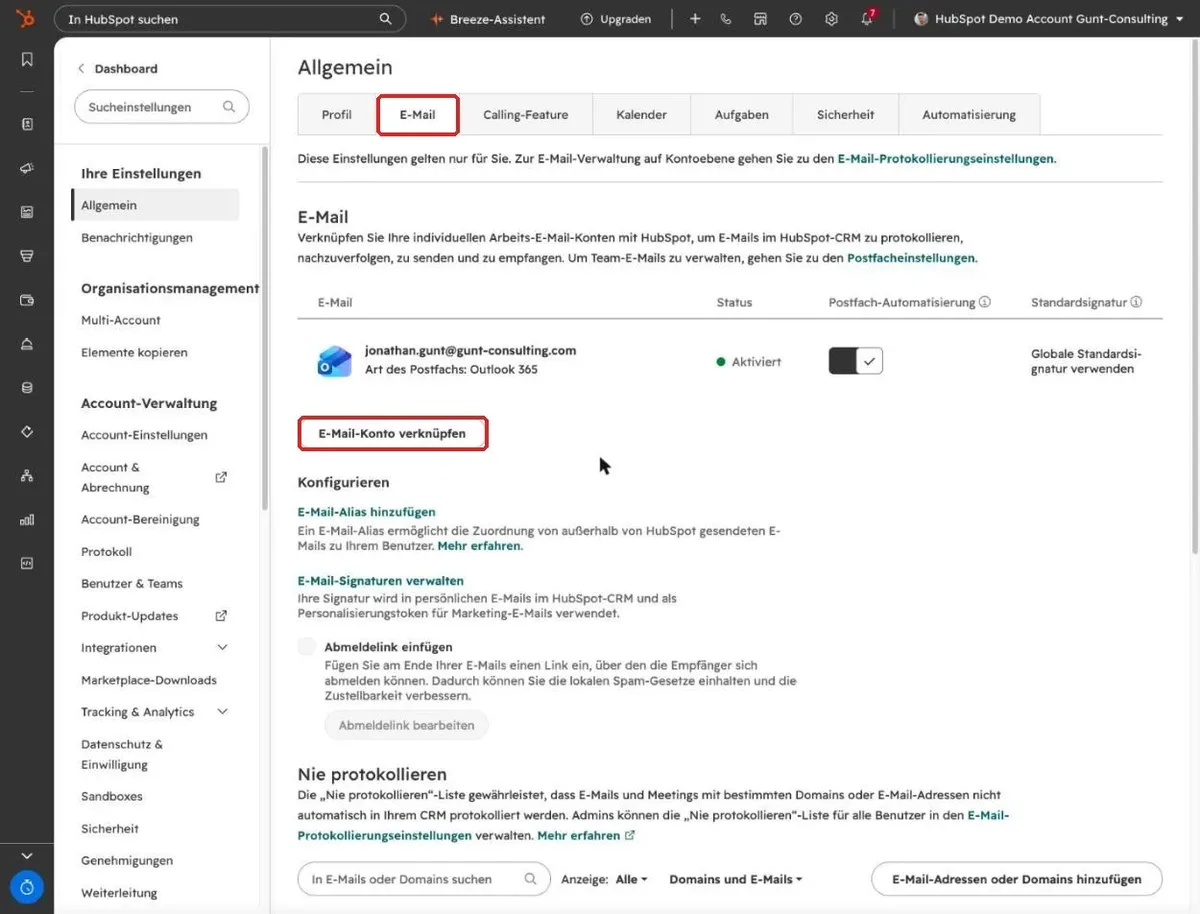
Ob Mails automatisch im CRM landen, hängt an der Protokollierungsregel, die Ihr Admin für den Account einstellt, und daran, ob der Kontakt schon in HubSpot existiert. Die Details stehen im Artikel HubSpot mit Outlook verbinden. Zum Tracken von Öffnungen und zum Protokollieren von Hand muss die HubSpot-Seitenleiste beim Schreiben offen sein. Heften Sie sie an, dann bleibt sie bei jeder neuen Mail offen.
Pflegen Sie außerdem die Liste „Nie protokollieren“ im selben Reiter. Private Adressen, Steuerberater oder Lieferanten ohne Kundenbezug landen dann nicht im CRM.
Wie finde ich mich in HubSpot zurecht?
Über das Menü links, die Suche oben und den Aufbau jedes Datensatzes. Wer diese drei Dinge kennt, findet jeden Kontakt und jeden Deal in Sekunden.
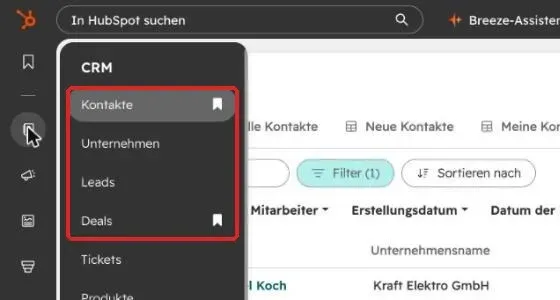
Im Menü links stehen unter CRM Ihre Datensätze: Kontakte, Unternehmen, Deals, Aufgaben. Mit dem Lesezeichen neben einem Menüpunkt heften Sie Ihre wichtigsten Listen ganz nach oben. Die Suche oben findet Datensätze über Name, E-Mail-Adresse, Firma oder Telefonnummer.
Jeder Kontakt, jedes Unternehmen und jeder Deal hat drei Spalten. Links stehen Name und Eckdaten, ein Klick in ein Feld ändert es. In der Mitte zeigt der Reiter Aktivitäten den ganzen Verlauf mit Notizen, Mails, Anrufen und Meetings. Rechts stehen die Verknüpfungen, also welche Kontakte, Unternehmen und Deals dazugehören.
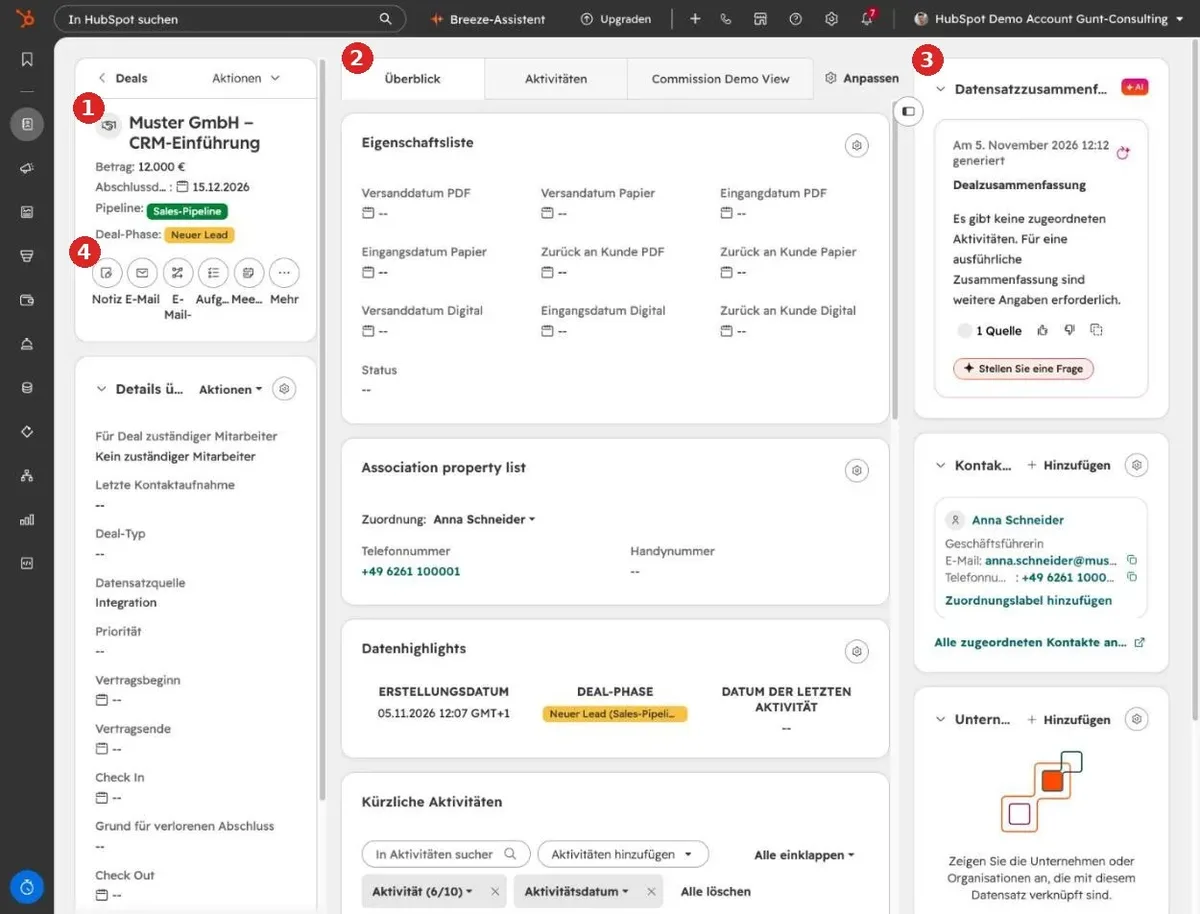
Diese Verknüpfungen sind der Grund, warum ein CRM mehr kann als eine Tabelle. Eine Notiz am Deal erscheint auch beim Kontakt und beim Unternehmen. Wer den Kunden morgen anruft, sieht sofort, was Sie heute besprochen haben.
Wie arbeite ich mit Ansichten und Filtern?
Eine Ansicht ist ein gespeicherter Filter mit eigenen Spalten, der als Reiter über der Liste steht. Sie bauen sie einmal und öffnen sie danach jeden Tag mit einem Klick.
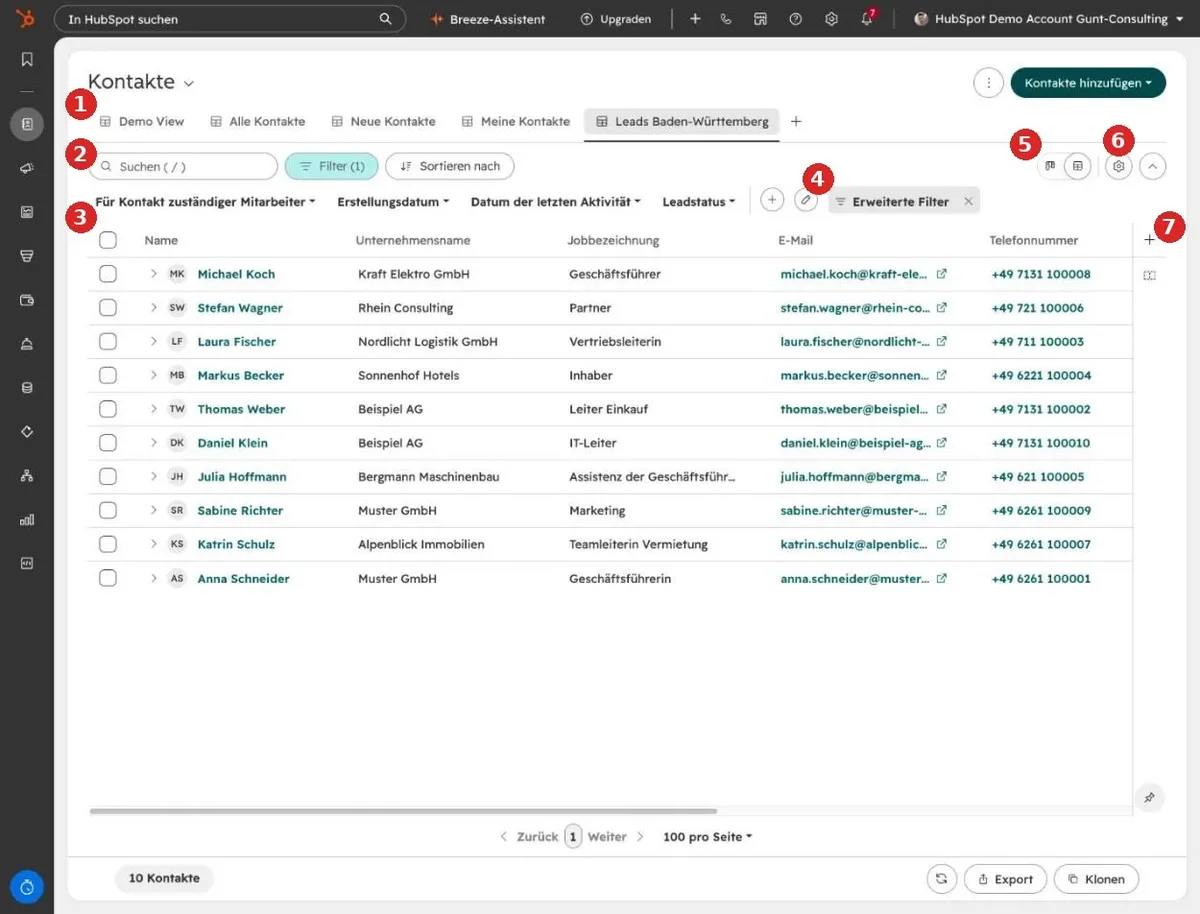
So bauen Sie Ihre erste eigene Ansicht:
- Öffnen Sie eine Liste, zum Beispiel Kontakte.
- Klicken Sie auf „Erweiterte Filter“ und fügen Sie Bedingungen hinzu. Bedingungen in einer Gruppe müssen alle zutreffen, mehrere Gruppen sind mit „oder“ verknüpft.
- Wählen Sie über das Spaltensymbol rechts die Spalten, die Sie für die Entscheidung brauchen, und bringen Sie sie in eine sinnvolle Reihenfolge.
- Klicken Sie unten rechts auf „Klonen“ und geben Sie der neuen Ansicht einen Namen.
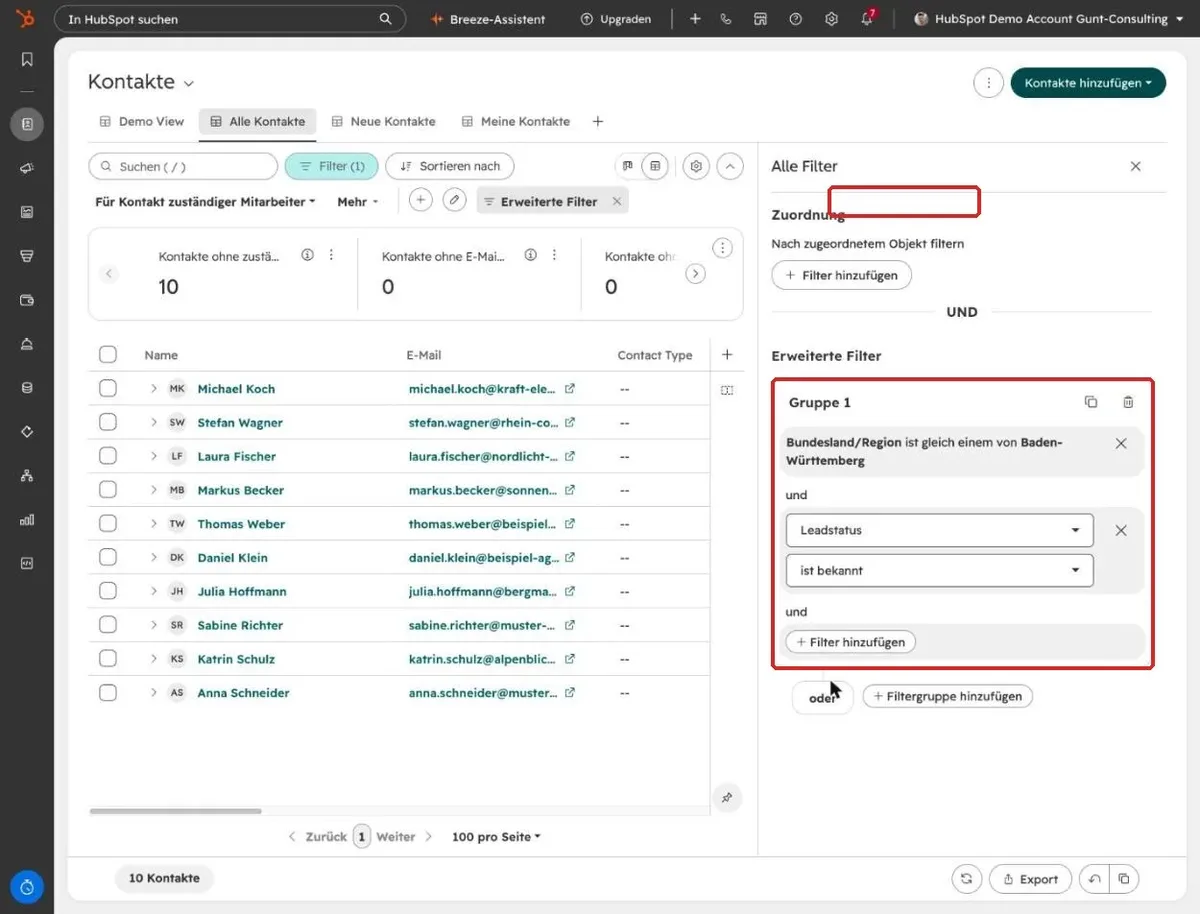
In der Praxis sorgen immer wieder dieselben Punkte für Verwirrung:
- Neue Ansichten sind zunächst privat. Über das Zahnrad und „Optionen zum Teilen verwalten“ geben Sie sie für Kollegen frei.
- Bei Deals zeigt eine Ansicht immer die oben rechts gewählte Pipeline. Diese Auswahl speichert HubSpot pro Person. Zeigt eine Ansicht bei Ihnen weniger Deals als bei einem Kollegen, prüfen Sie zuerst die Pipeline.
- Team-Ansichten überschreiben Sie nicht. Klonen Sie die Ansicht und passen Sie Ihre Kopie an.
Im Board stehen Deals als Karten in Spalten je Phase. Welche Felder auf einer Karte stehen, können Sie für sich selbst einstellen, ohne die Ansicht Ihrer Kollegen zu verändern: Zahnrad, Board-Einstellungen, Kartensetup, Bearbeiten, „Für mich“.
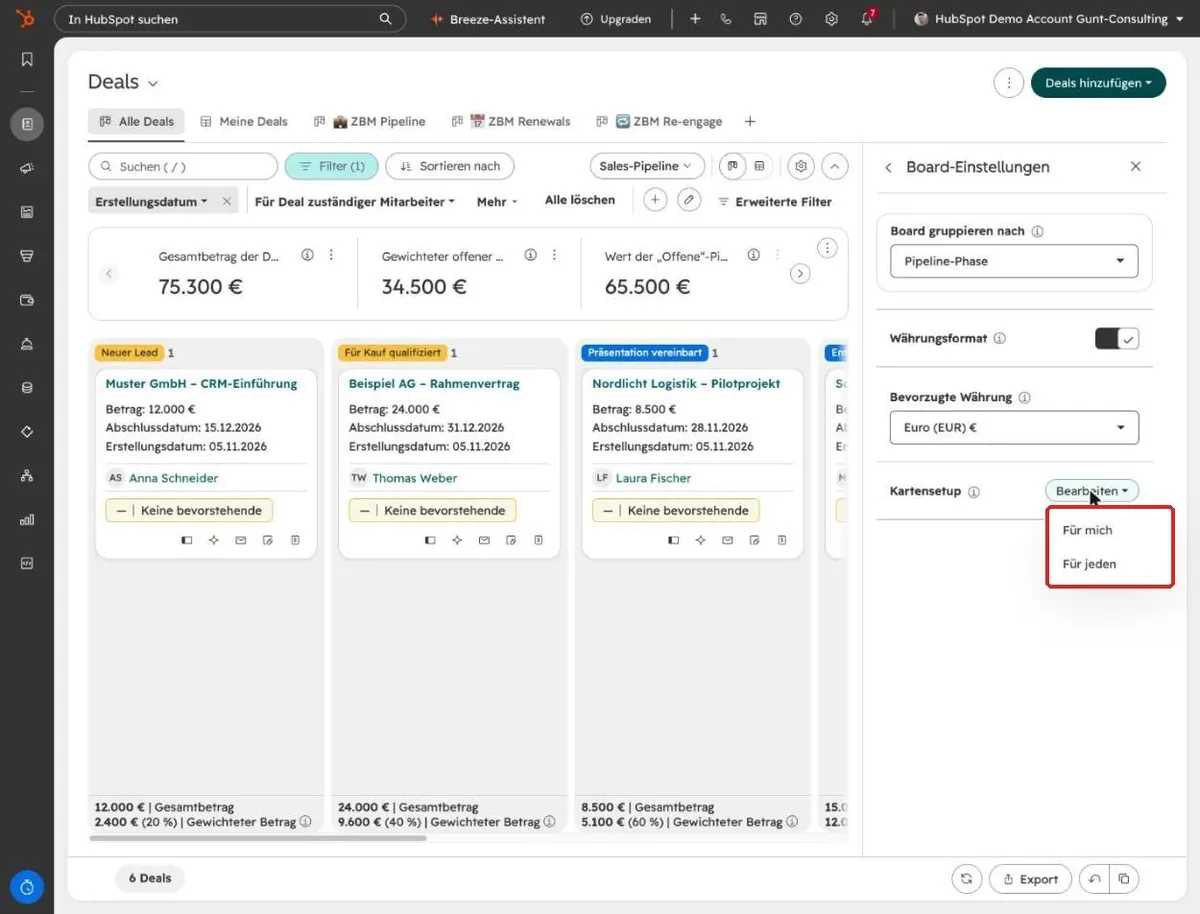
Wann nehme ich eine Aufgabe und wann eine Ansicht?
Aufgaben sind für Zusagen mit festem Termin da, Ansichten für Zustände. Sagt ein Kunde „Rufen Sie mich Montag um 15 Uhr an“, ist das eine Aufgabe. Alles, was viele Datensätze betrifft und so lange gilt, bis es erledigt ist, gehört in eine Ansicht.
Viele Teams legen für alles eine Aufgabe an: Kontakt zuordnen, Abschlussdatum prüfen, Lead nachfassen. Nach ein paar Wochen stehen hundert Aufgaben in der Liste, und niemand schaut mehr hinein. Eine Ansicht beschreibt dagegen den Zustand „hier ist etwas zu tun“. Jeder Datensatz fällt heraus, sobald er erledigt ist, und neue Fälle kommen ohne Zutun hinzu. Ist die Ansicht leer, ist alles erledigt.
| Frage | Aufgabe | Ansicht |
|---|---|---|
| Gibt es einen festen Termin? | ja, „Montag 15 Uhr anrufen“ | nein, gilt bis erledigt |
| Wie viele Datensätze? | einer | viele, oft dutzende |
| Wer legt es an? | Sie, nach einem Gespräch | niemand, der Filter findet die Fälle |
| Woran merken Sie, dass es erledigt ist? | Sie haken ab | der Datensatz fällt aus der Liste |
| Beispiel | Angebot bis Freitag schicken | Deals ohne geplanten nächsten Schritt |
Welche Ansichten haben sich bewährt?
Vier Arten: Tageslisten, Wiedervorlagen, Aufräumlisten und Übergaben. Jede beantwortet eine Frage und ist leer, wenn nichts zu tun ist.
Drei Fälle aus unseren Projekten:
- Ein Softwareanbieter mit HubSpot Starter hatte keine Pflichtfelder je Phase, weil die Lizenz das nicht kann. Statt Pflichtfeldern zeigt eine Ansicht „Deals unvollständig“ jeden Deal, dem ein wichtiger Wert fehlt. Die Tagesliste für Anrufe läuft dort als Board: Karten wandern von „Neu“ über die Anrufversuche bis „Erreicht“, ohne eine einzige Aufgabe.
- Ein Vertriebsteam mit Settern und Closern startet jeden Morgen mit zwei Reitern: der Anrufliste der Setter und einer Liste neuer Kontakte, die noch keinem Unternehmen zugeordnet sind.
- Bei einem Kunden mit ERP-Anbindung zeigt eine Ansicht alle gewonnenen Neukunden, die noch keine Kundennummer im ERP haben. Die Buchhaltung arbeitet sie ab, statt auf eine Mail aus dem Vertrieb zu warten.
Eine Ansicht, die meistens leer ist, ist kein Fehler. Sie ist ein Sicherheitsnetz: Taucht dort etwas auf, ist ein Fall durchgerutscht.
Wie bringe ich das meinem Team bei?
Indem jeder seine Ansichten einmal selbst baut. Wer Filter und Ansicht nur zugeschaut hat, versteht das System nicht, und dann bleibt HubSpot eine Liste, die man durchsucht.
In unseren Trainings klicken wir einen Ablauf einmal vor, danach baut jeder Teilnehmer seine eigene Arbeitsliste nach: Filter setzen, Spalten wählen, speichern. Das ist der Moment, in dem das System verstanden wird. Wir trainieren außerdem lieber kurz und je Prozess direkt nach dem Bau als in einem langen Block am Ende, in dem die Hälfte wieder vergessen wird.
Ein fester Rhythmus hilft, dass die Ansichten genutzt werden: jeden Morgen ein kurzer Blick auf fällige Aufgaben und die eigene Arbeitsliste, einmal pro Woche die Aufräumlisten leeren. Wie eine Einführung insgesamt abläuft, beschreiben wir im Artikel zur HubSpot Implementierung. Die häufigsten Stolpersteine beim Start stehen in 10 Fehler, die HubSpot-Einsteiger machen.
Die einzelnen Schritte im Detail
- HubSpot mit Outlook verbinden
- HubSpot mit Gmail verbinden
- HubSpot E-Mail-Signatur einrichten
- HubSpot Meeting-Planer einrichten
- HubSpot Aufgaben richtig nutzen
- HubSpot Ansicht speichern, ändern und teilen
- Die HubSpot App im Vertriebsalltag
- Neue Benutzer in HubSpot hinzufügen
Häufige Fragen
Kann ich unser Sammelpostfach (info@, vertrieb@) verbinden? Nicht in Ihren persönlichen Einstellungen. Dort verbinden Sie nur Ihre eigene Adresse. Gemeinsame Postfächer richtet Ihr Admin als Team-Posteingang ein. Sequenzen laufen ohnehin nur über ein persönliches Postfach.
Beim Verbinden erscheint „Administratorgenehmigung erforderlich“. Was nun? Ihre IT hat in Microsoft 365 eingestellt, dass externe Apps freigegeben werden müssen. Sie gibt HubSpot einmal für alle frei, danach klappt es. Das Add-in kann die IT auch zentral an alle verteilen.
Warum zeigt meine Ansicht weniger Deals als bei meinem Kollegen? Fast immer liegt es an der Pipeline oben rechts. HubSpot merkt sich die Auswahl pro Person. Wählen Sie „Alle Pipelines“ und speichern Sie die Ansicht.
Brauche ich für das alles eine bezahlte Lizenz? Postfach, Kalender, Add-in, Ansichten und Filter gibt es auch im kostenlosen CRM. Einige Funktionen, etwa Sequenzen und Reihum-Meetings, gibt es nur mit einer bezahlten Lizenz.
Die komplette Anleitung als PDF
Alle Schritte mit 30 Screenshots auf 32 Seiten: Konto einrichten, Grundlagen, Ansichten und Filter, bewährte Ansichten. Zum Weitergeben an Ihr Team. Tragen Sie Ihren Namen und Ihre E-Mail-Adresse ein, dann öffnet sich die Anleitung direkt.
So arbeiten wir
Wir bauen HubSpot entlang Ihrer Abläufe und führen Ihr Team Prozess für Prozess ein, jeweils direkt nachdem der Ablauf steht. Jeder Nutzer bekommt diese Anleitung und baut im Training seine eigenen Arbeitslisten. Wenn Ihr Team HubSpot gekauft hat, aber weiter in Excel arbeitet, buchen Sie ein Erstgespräch, und wir schauen gemeinsam, woran es hängt.