Eine Ansicht ist ein gespeicherter Filter mit eigenen Spalten, der als Reiter über der Liste steht. Die Standardansichten wie „Alle Kontakte“ lassen sich nicht überschreiben. Damit Ihre Filter erhalten bleiben, machen Sie daraus eine neue Ansicht.
Wie speichere ich eine Ansicht in HubSpot?
- Öffnen Sie eine Liste, zum Beispiel Kontakte oder Deals.
- Setzen Sie Ihre Filter und wählen Sie die Spalten.
- Klicken Sie unten rechts auf „Klonen“.
- Geben Sie der Ansicht einen Namen und bestätigen Sie mit Enter.
Die neue Ansicht steht jetzt als eigener Reiter über der Liste.
Wie speichere ich Änderungen an einer bestehenden Ansicht?
Über das Zahnrad rechts über der Tabelle und „Änderungen speichern“ oder mit Strg+S (Mac: Cmd+S). Mit „Auf letzten Speicherstand zurücksetzen“ verwerfen Sie ungespeicherte Änderungen.
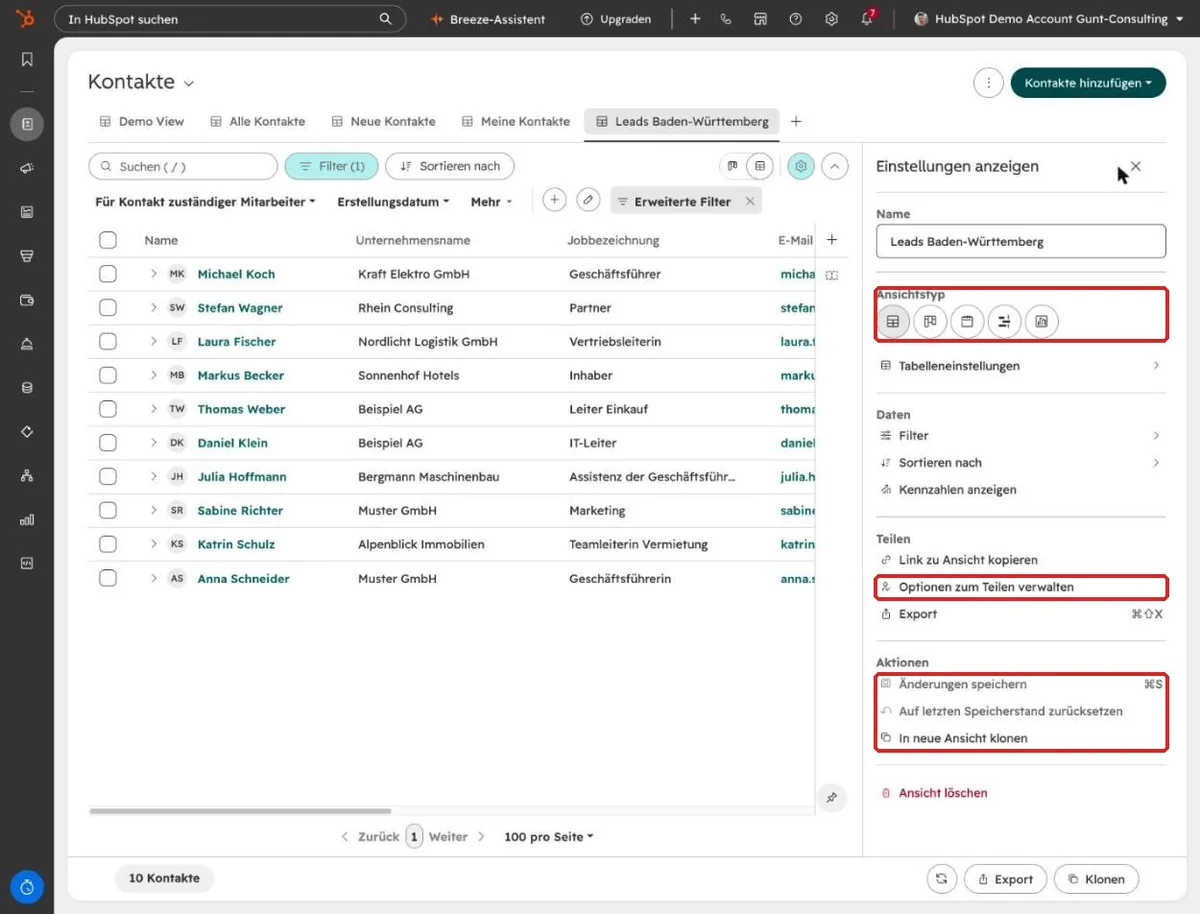
Ändern Sie keine Ansichten, die für das ganze Team angelegt wurden. Klonen Sie die Ansicht und passen Sie Ihre Kopie an.
Wie teile ich eine Ansicht mit Kollegen?
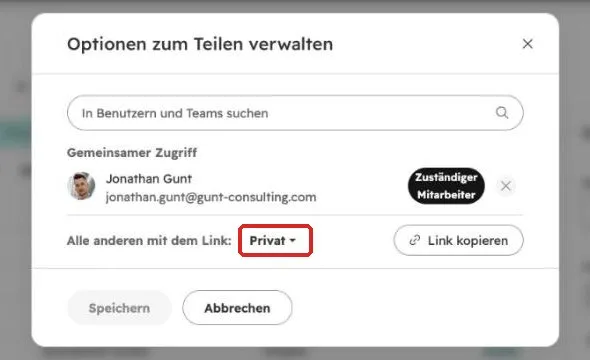
Neue Ansichten sind zunächst privat. Über das Zahnrad und „Optionen zum Teilen verwalten“ geben Sie sie für einzelne Kollegen, Teams oder alle frei.
Warum zeigt meine Deal-Ansicht weniger Deals als bei meinem Kollegen?
Wegen der Pipeline oben rechts. Eine Deal-Ansicht zeigt immer die gewählte Pipeline, und diese Auswahl speichert HubSpot pro Person. Soll eine Ansicht alle Deals zeigen, wählen Sie „Alle Pipelines“ und speichern Sie die Ansicht.
Welche Ansichten lohnen sich?
Ansichten, die eine Frage beantworten und leer sind, wenn nichts zu tun ist. Zum Beispiel „Wen rufe ich heute an?“ oder „Welche offenen Deals haben keinen nächsten Schritt?“. Benennen Sie die Ansicht nach dieser Frage, dann weiß jeder, wofür sie da ist. Mehr dazu und Beispiele aus unseren Projekten stehen in der HubSpot Anleitung für neue Nutzer.
Häufige Fragen
Was ist der Unterschied zwischen Ansicht und Segment? Mit einer Ansicht arbeiten Sie, zum Beispiel beim Abtelefonieren. Ein Segment verwenden Sie für E-Mail-Versand, Workflows oder Berichte.
Kann ich die Board-Karten nur für mich anpassen? Ja. Zahnrad, Board-Einstellungen, Kartensetup, Bearbeiten, „Für mich“. Das ändert nichts für Ihre Kollegen.
Sie führen HubSpot gerade im Team ein und wollen, dass es auch genutzt wird? Buchen Sie ein Erstgespräch.