Neue Benutzer legen Sie in HubSpot unter Zahnrad, Benutzer & Teams, Benutzer hinzufügen an. Pro Person brauchen Sie eine freie Lizenz, die passenden Berechtigungen und etwa zwei Minuten. Am schnellsten geht es, wenn Sie die Einstellungen eines Kollegen in derselben Rolle übernehmen.
Wer darf Benutzer hinzufügen?
Super-Admins und Benutzer mit der Berechtigung „Benutzer hinzufügen und bearbeiten“. Sie können dabei nur Rechte vergeben, die Sie selbst haben. Fehlt Ihnen der Button „Benutzer hinzufügen“, fragen Sie Ihren HubSpot-Admin nach dieser Berechtigung.
Ist noch eine Lizenz frei?
Jeder Benutzer braucht eine Lizenz. Ob noch eine frei ist, sehen Sie unter Zahnrad, Benutzer & Teams, Reiter Lizenzen.
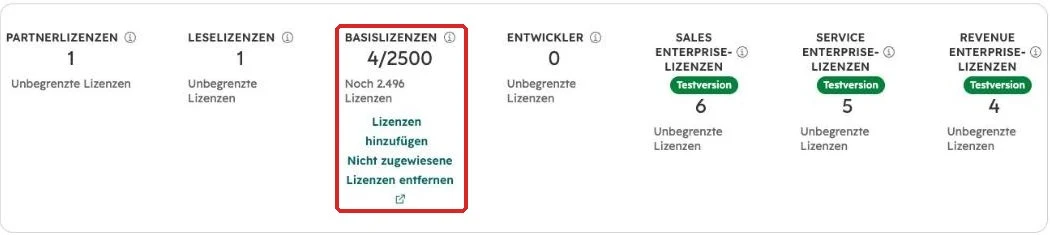
Für die meisten Teammitglieder reicht die Basislizenz. Sales- und Service-Lizenzen kosten pro Person und bringen Zusatzfunktionen wie Sequenzen. Leselizenzen sind kostenlos, damit kann die Person aber nichts anlegen oder bearbeiten.
Bei einem Kunden waren vor kurzem alle Basislizenzen belegt, als das Team neue Vertriebsmitarbeiter einladen wollte. Dann gibt es zwei Wege: Ein Super-Admin deaktiviert jemanden, der nicht mehr mit HubSpot arbeitet, oder Sie kaufen eine Lizenz dazu.
Wie füge ich einen Benutzer hinzu?
Klicken Sie unter Benutzer & Teams oben rechts auf „Benutzer hinzufügen“ und dann auf „Neu erstellen“. Rechts öffnet sich ein Fenster, das Sie von oben nach unten ausfüllen.
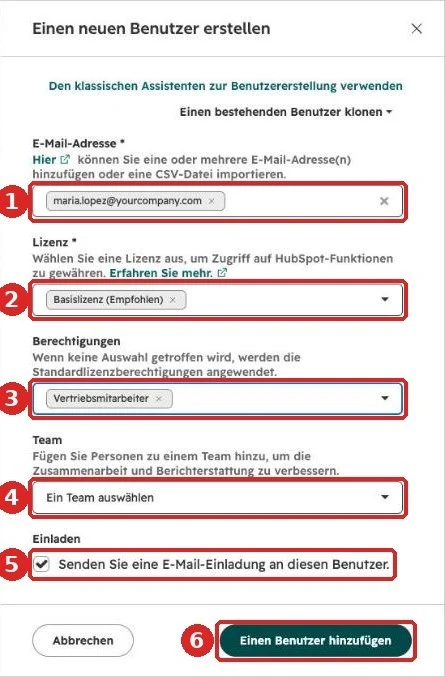
- E-Mail-Adresse: die geschäftliche Adresse eintippen und Enter drücken. Mehrere Personen gehen auf einmal.
- Lizenz: meistens die Basislizenz.
- Berechtigungen: die Vorlage, die zur Rolle passt, zum Beispiel „Vertriebsmitarbeiter“. Ohne Auswahl gelten die Standardrechte der Lizenz.
- Team: optional, wenn Sie Teams für Auswertungen oder die Verteilung von Leads nutzen.
- Einladen: Haken drin lassen, damit die Person eine E-Mail bekommt.
- Auf „Einen Benutzer hinzufügen“ klicken.
Wie übernehme ich die Rechte eines Kollegen?
Klicken Sie oben im Fenster auf „Einen bestehenden Benutzer klonen“ und wählen Sie einen Kollegen in derselben Rolle. HubSpot übernimmt Lizenz, Berechtigungen und Team, Sie tragen nur noch die E-Mail-Adresse ein.
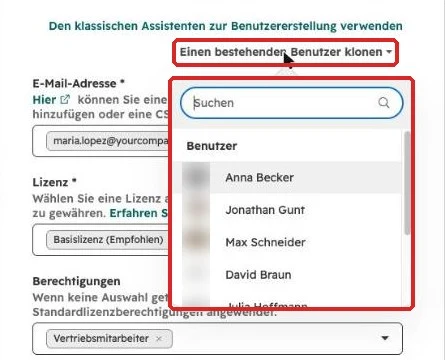
Diesen Weg empfehlen wir unseren Kunden, sobald ein Team wächst. Wer Berechtigungen jedes Mal von Hand setzt, vergibt früher oder später zu viele Rechte oder vergisst eines. Dann sieht ein neuer Vertriebler plötzlich die Deals aller Kollegen oder gar keine.
Was passiert nach der Einladung?
Die neue Person bekommt eine E-Mail von HubSpot und legt ein Passwort fest oder meldet sich mit Google oder Microsoft an. Bis dahin steht sie in der Ansicht „Ausstehende Einladungen“. Danach richtet sie ihr Konto ein, also Profil, Postfach und Kalender. Wie das geht, steht in unserer HubSpot Anleitung für neue Nutzer.
Wie entferne ich jemanden, der das Team verlässt?
Deaktivieren statt löschen. Die Historie bleibt erhalten, und die Lizenz zählt nicht mehr zu Ihren belegten Lizenzen. Deaktivieren dürfen nur Super-Admins.
Geben Sie vorher die offenen Kontakte und Deals der Person einem Kollegen: nach dem alten Besitzer filtern, alle markieren, Besitzer in einem Schritt ändern. Sonst bleiben sie bei jemandem liegen, der nicht mehr daran arbeitet. Danach unter Benutzer & Teams auf „Aktionen“ und „Deaktivierter Benutzer“ klicken.
Häufige Fragen
Kann ich viele Benutzer auf einmal hinzufügen? Ja. Entweder mehrere E-Mail-Adressen im Fenster eintippen oder über „Benutzer hinzufügen“ und „Import“ eine CSV-Datei mit bis zu 100 Benutzern hochladen.
Die Einladung kommt nicht an. Was tun? Zuerst den Spam-Ordner prüfen lassen. Unter Benutzer & Teams können Sie die Einladung über „Aktionen“ erneut senden.
Wie viele Basislizenzen habe ich? Das hängt von Ihrem Abo ab. Die genaue Zahl steht im Reiter Lizenzen.
Die Anleitung als PDF
Alle Schritte mit Screenshots auf vier Seiten, zum Weitergeben an die Person, die bei Ihnen Benutzer anlegt. Tragen Sie Ihren Namen und Ihre E-Mail-Adresse ein, dann öffnet sich die Anleitung direkt.
Ihr Team wächst und Sie wollen, dass neue Kollegen HubSpot vom ersten Tag an richtig nutzen? Buchen Sie ein Erstgespräch.