Die Outlook-Anbindung besteht aus drei Teilen: Postfach verbinden, Kalender verbinden und das Add-in installieren. Danach landen Mails und Termine mit Kunden ohne Abtippen im CRM, und Sie sehen in Outlook, wer der Kontakt ist und was zuletzt besprochen wurde.
Wie verbinde ich mein Outlook-Postfach mit HubSpot?
Zahnrad oben rechts, Ihre Einstellungen, Allgemein, Reiter E-Mail, dann „E-Mail-Konto verknüpfen“. Wählen Sie Microsoft, melden Sie sich an und bestätigen Sie die Berechtigungen. Der Kalender wird dabei meistens gleich mit verbunden, prüfen Sie das im Reiter Kalender.
Erscheint „Administratorgenehmigung erforderlich“, hat Ihre IT in Microsoft 365 eingestellt, dass externe Apps freigegeben werden müssen. Die IT gibt HubSpot einmal für alle frei, danach klappt es.
Welches Outlook Add-in ist das richtige?
Das Add-in für Office 365, im Microsoft-Store heißt es HubSpot Sales. Es funktioniert im neuen und im klassischen Outlook, auf Windows, Mac und im Browser. Das Add-in für den Windows-Desktop ist laut HubSpot im Wartungsmodus und nur für Postfächer ohne Microsoft 365 gedacht.
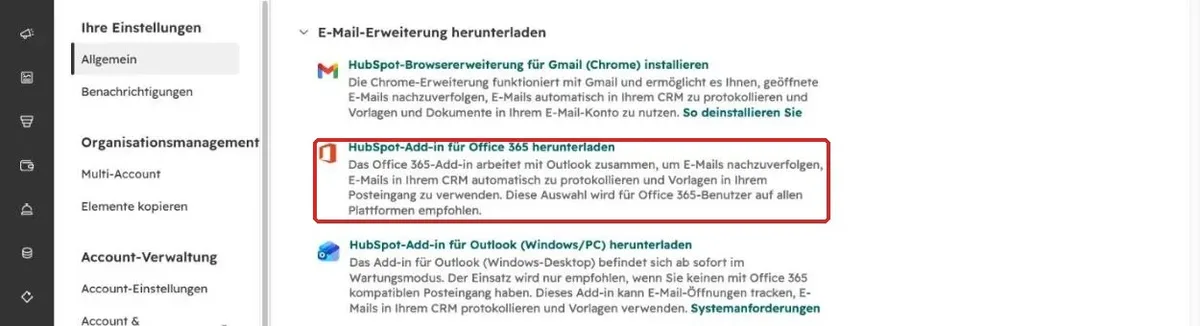
- „HubSpot-Add-in für Office 365 herunterladen“ klicken. Sie landen bei Microsoft beim Eintrag HubSpot Sales.
- „Jetzt herunterladen“, mit Ihrem Microsoft-Konto anmelden und mit „Hinzufügen“ bestätigen.
- Outlook neu starten.
Im klassischen Outlook finden Sie HubSpot dann im Menüband unter „Sales Tools“. Im neuen Outlook und im Browser unter „Apps“ und dann HubSpot Sales.
Warum landen meine Mails nicht im CRM?
Ob eine Mail im CRM landet, hängt an drei Dingen: Ihr Postfach ist verbunden, der Kontakt existiert schon in HubSpot, und Ihr Admin hat für den Account die passende Protokollierungsregel eingestellt.
Die Regel finden Sie über das Zahnrad unter Datenverwaltung, Objekte, Aktivitäten, im Reiter zur E-Mail-Protokollierung, Abschnitt „E-Mail-Protokollierungsregeln für Kontakte“:
- Nur Antworten protokollieren: nur Antworten auf einen Verlauf, der schon im CRM steht. Eine Mail, die Sie in Outlook ohne Protokollieren schicken, bleibt draußen, und die Antworten darauf auch.
- Alle E-Mails protokollieren (von bekannten Kontakten): jede Mail an bestehende Kontakte und von ihnen wird gespeichert, auch Mails aus Outlook auf dem Handy. Laut HubSpot ist das der Standard.
- Neue Kontakte aus protokollierten E-Mails erstellen: wie oben, zusätzlich legt HubSpot für unbekannte Absender einen Kontakt an. Derzeit eine Beta.
Mails an Personen, die noch kein Kontakt in HubSpot sind, werden bei den ersten beiden Regeln nicht gespeichert. Legen Sie den Kontakt vorher an oder protokollieren Sie die Mail von Hand über die Seitenleiste des Add-ins. Die offene Seitenleiste brauchen Sie außerdem, um Öffnungen und Klicks zu tracken. Heften Sie sie mit dem Pin-Symbol an, dann bleibt sie bei jeder neuen Mail offen.
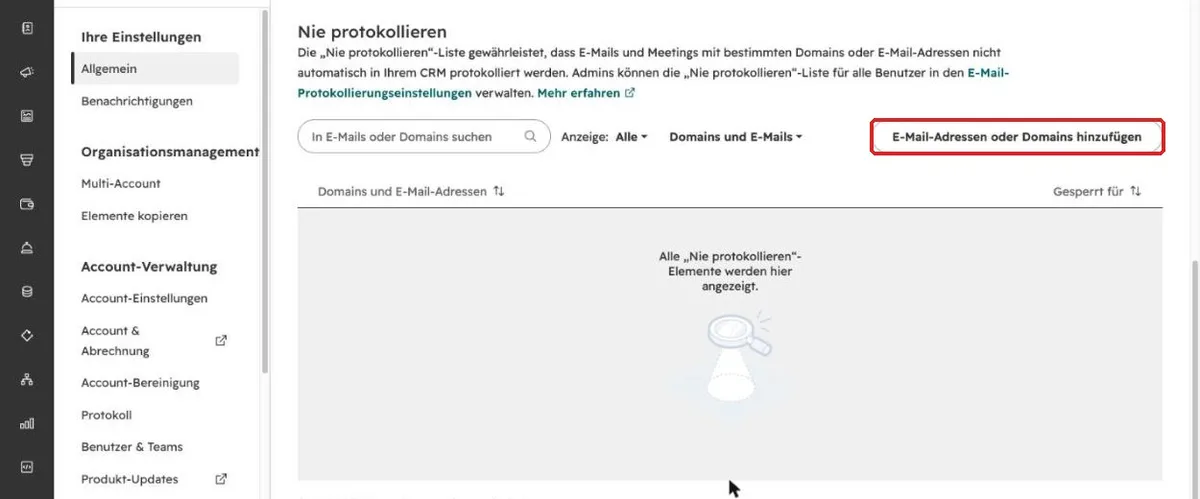
Pflegen Sie außerdem die Liste „Nie protokollieren“ im Reiter E-Mail. Private Adressen, Steuerberater oder Lieferanten ohne Kundenbezug landen dann nicht im CRM.
Häufige Fragen
Kann die IT das Add-in für alle installieren? Ja, im Microsoft 365 Admin Center unter integrierte Apps, Eintrag HubSpot Sales. Bis das Symbol bei allen erscheint, kann es bis zu 72 Stunden dauern.
Brauche ich eine bezahlte Lizenz? Nein. Postfach, Kalender und Add-in funktionieren auch im kostenlosen CRM.
Und meine Signatur? Die übernimmt HubSpot nicht aus Outlook. Wie Sie sie anlegen, steht in HubSpot E-Mail-Signatur einrichten.
Alle Schritte für die erste Woche in HubSpot finden Sie in unserer HubSpot Anleitung für neue Nutzer. Sie führen HubSpot gerade im Team ein und wollen, dass es auch genutzt wird? Buchen Sie ein Erstgespräch.