Für Gmail brauchen Sie zwei Schritte. Sie verbinden Ihr Postfach in den HubSpot-Einstellungen, damit Antworten automatisch im CRM landen. Und Sie installieren die Chrome-Erweiterung, damit Sie direkt aus Gmail protokollieren und tracken können.
Wie verbinde ich mein Gmail-Postfach mit HubSpot?
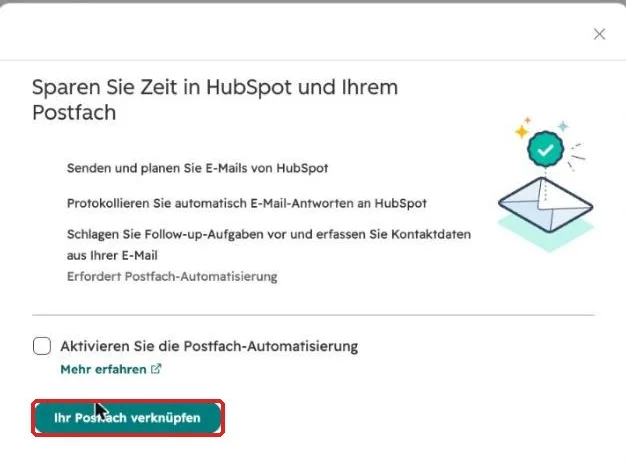
Zahnrad oben rechts, Ihre Einstellungen, Allgemein, Reiter E-Mail, dann „E-Mail-Konto verknüpfen“. Wählen Sie Google, melden Sie sich an und bestätigen Sie die Berechtigungen. Danach steht Ihr Postfach mit dem Status „Aktiviert“ in der Liste.
Im selben Zug wird meist auch Ihr Google Kalender verbunden. Prüfen Sie das im Reiter Kalender. Steht dort Ihr Konto mit dem Status „Verknüpft“, werden Termine mit Kunden automatisch protokolliert.
Wofür brauche ich zusätzlich die Chrome-Erweiterung?
Damit HubSpot in Gmail selbst sichtbar wird. Die Erweiterung HubSpot Sales für Chrome protokolliert und trackt Mails, die Sie in Gmail schreiben, zeigt Kontaktinfos neben der Mail und hilft beim Einfügen von Vorlagen und Ihrem Meeting-Link. Sie funktioniert mit jeder HubSpot-Lizenz, auch im kostenlosen CRM.
- Im Reiter E-Mail ganz unten unter „E-Mail-Erweiterung herunterladen“ auf „HubSpot-Browsererweiterung für Gmail (Chrome) installieren“ klicken.
- „Zu Chrome hinzufügen“ wählen.
- Mit Ihrem HubSpot-Konto anmelden und Gmail neu laden.
Beim Schreiben sehen Sie dann zwei Häkchen: Protokollieren und Tracken. Protokollieren speichert die Mail beim Kontakt, beim Unternehmen und beim Deal, Ihre Kollegen sehen sie dort. Tracken zeigt nur Ihnen, ob und wann die Mail geöffnet wurde.
Häufige Fragen
Geht das auch in Safari oder Firefox? Die Erweiterung gibt es nur für Chrome. Ihr Postfach können Sie trotzdem in jedem Browser verbinden.
Landen jetzt alle meine Mails im CRM? Das hängt an der Protokollierungsregel, die Ihr Admin für den Account eingestellt hat. Bei „Alle E-Mails protokollieren (von bekannten Kontakten)“ wird jede Mail mit bestehenden Kontakten gespeichert, bei „Nur Antworten“ nur Antworten auf Verläufe, die schon im CRM stehen. Mails an Personen, die noch kein Kontakt sind, bleiben draußen. Private Adressen schließen Sie über die Liste „Nie protokollieren“ im Reiter E-Mail aus.
Kann ich info@ oder vertrieb@ verbinden? Nicht in Ihren persönlichen Einstellungen. Gemeinsame Postfächer richtet Ihr Admin als Team-Posteingang ein.
Sie arbeiten mit Outlook statt Gmail? Dann lesen Sie HubSpot mit Outlook verbinden. Alle Schritte für die erste Woche in HubSpot finden Sie in unserer HubSpot Anleitung für neue Nutzer. Sie führen HubSpot gerade im Team ein und wollen, dass es auch genutzt wird? Buchen Sie ein Erstgespräch.