Aufgaben in HubSpot sind für Zusagen mit festem Termin da. Sagt ein Kunde „Rufen Sie mich Montag um 15 Uhr an“, ist das eine Aufgabe. Für alles, was viele Datensätze betrifft und so lange gilt, bis es erledigt ist, ist eine Ansicht das bessere Werkzeug.
Wie lege ich eine Aufgabe an?
Am einfachsten direkt im Datensatz, nach dem Gespräch. Öffnen Sie Kontakt oder Deal, klicken Sie auf „Aufgabe“, geben Sie Titel, Typ (Anruf, E-Mail, To-do) und Fälligkeit ein. Beim Speichern einer Notiz können Sie auch direkt eine Folgeaufgabe setzen.
Wie arbeite ich meine Aufgaben ab?
Im Menü CRM unter Aufgaben. Die Reiter „Heute fällig“, „Überfällig“ und „Bevorstehend“ sind Ihr Tagesplan. Mit „Aufgaben starten“ öffnet HubSpot die erste Aufgabe mit dem zugehörigen Datensatz und springt nach dem Erledigen zur nächsten. So arbeiten Sie eine Anrufliste in einem Rutsch ab.
Über Warteschlangen sortieren Sie Aufgaben in Pakete, zum Beispiel „Anrufe Montag“.
Welche Standards sollte ich einstellen?
Unter Zahnrad, Ihre Einstellungen, Allgemein, Reiter Aufgaben legen Sie fest, was bei jeder neuen Aufgabe vorausgewählt ist.
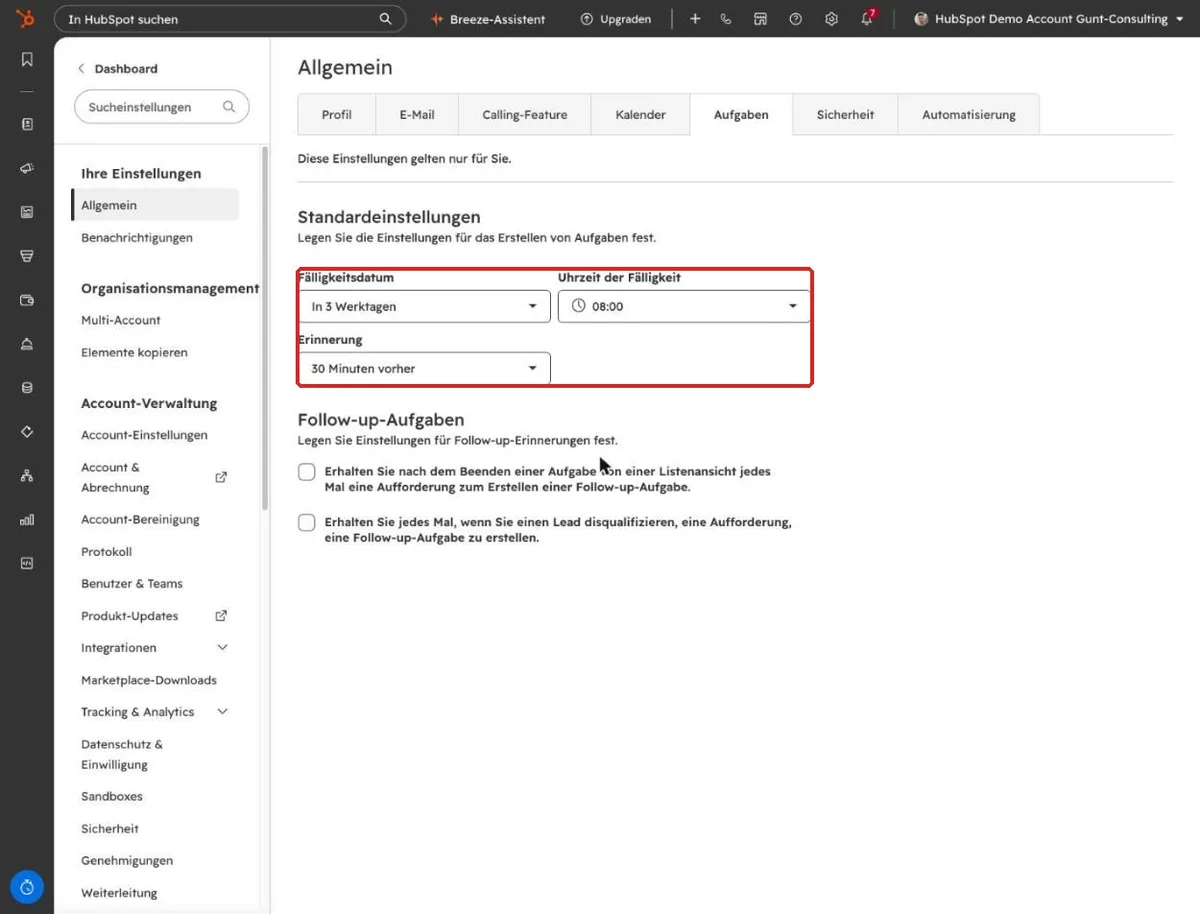
- Fälligkeit: „In 3 Werktagen“ passt für die meisten Folgeaufgaben.
- Uhrzeit: zum Beispiel 08:00, dann steht die Aufgabe morgens in Ihrer Liste.
- Folgeaufgaben: Mit dem ersten Häkchen fragt HubSpot nach jeder erledigten Aufgabe, ob Sie die nächste anlegen wollen. So bleibt kein Kunde ohne nächsten Schritt.
Warum haben viele Teams zu viele Aufgaben?
Weil sie für alles eine anlegen: Kontakt zuordnen, Abschlussdatum prüfen, Lead nachfassen. Nach ein paar Wochen stehen hundert Aufgaben in der Liste, und niemand schaut mehr hinein.
Für solche Fälle nehmen wir in unseren Projekten eine Ansicht, deren Filter den Zustand beschreibt, zum Beispiel „Offene Deals ohne geplanten nächsten Schritt“. Jeder Deal fällt heraus, sobald der nächste Schritt geplant ist, und neue Fälle kommen ohne Zutun hinzu. Wie Sie so eine Ansicht bauen, steht in HubSpot Ansicht speichern.
Häufige Fragen
Sehe ich Aufgaben auch im Kalender? Ja, wenn Sie im Reiter Kalender die Synchronisierung der Aufgaben aktivieren. Sie erscheinen dann in einem eigenen Kalender.
Kann ich Aufgaben automatisch anlegen lassen? Mit Workflows ja, je nach Lizenz. Prüfen Sie vorher, ob eine Ansicht nicht reicht.
Alle Schritte für die erste Woche in HubSpot finden Sie in unserer HubSpot Anleitung für neue Nutzer. Sie führen HubSpot gerade im Team ein und wollen, dass es auch genutzt wird? Buchen Sie ein Erstgespräch.